PrintSmash
- 3.1
- 評価
- 5.00M
- インストール数
- Free
- 価格

 分析者 App-foxy
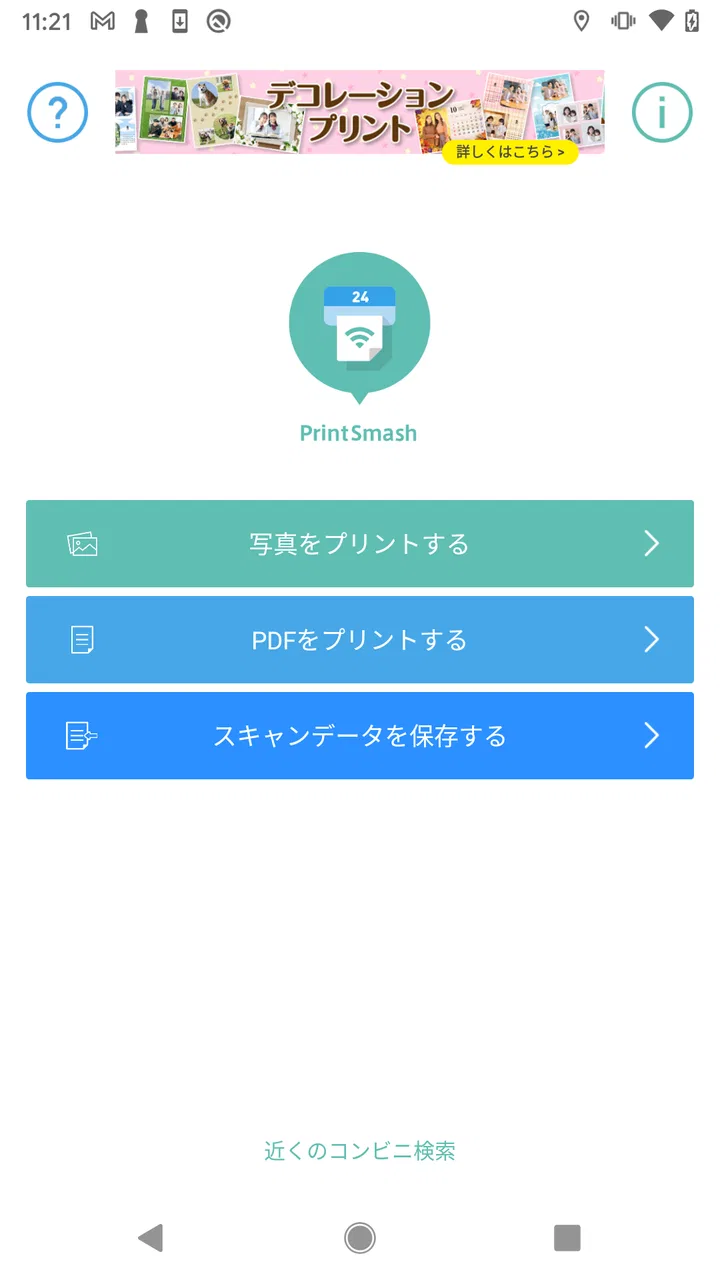
外出先で急に写真やPDFを紙にしたくなったとき、スマホだけでコンビニのプリンターへ送れるのがPrintSmashです。私は、パソコンを開くほどではないけれど、手元の資料をすぐ印刷したい場面で試しました。スマホ内のファイルを選び、対応するコンビニの端末で操作する流れは、家庭用プリンターを持っていない人にも分かりやすい部類です。
このアプリはSHARP CORPORATIONが提供する無料のツールで、対象年齢は3歳以上です。2012年7月31日から提供され、現在のバージョンは3.27.0.161。対応OSは10以上なので、古い端末では先に確認しておきたいところです。ストアでは500万以上インストールされており、平均評価は3.1と、便利さを感じる人がいる一方で、操作環境や端末との相性に不満を持つ人もいる印象です。
最初に知っておきたい使い道と向き不向き
PrintSmashの価値は、写真やPDFを保存したままにせず、必要な場所で紙へ移せる点にあります。たとえば、外出中に身分証のコピーを求められた、会議前にPDF資料を数枚だけ確認したい、旅行先で予約内容を紙で持っておきたい、といった状況です。自宅のプリンターのように用紙を補充したり、インク残量を気にしたりせずに済むのが気楽でした。
こちらもおすすめ

 Zoom Workplace
は会議の前後にこそ役立つ、仕事の流れをつなぐ使い方
オンライン会議の定番としてだけ使うのはもったいない。予定の確認から参加、共有、会議後の連絡まで、スマートフォンで仕事の段取りを軽くする実用性を見ていきます。使いどころと注意点も率直に紹介。

 Yoga Flex Home App
は家ヨガを続ける助けになるか
始めたばかりの人、毎日動きたい人、画面や空間に制約がある人。Yoga Flex Home Appが合う条件と、期待しすぎないほうがいい点を利用場面ごとに整理します。

 Temu: 億万長者気分でお買い物
Temuはなぜ何度も開かれるのか 安さを「掘り出し物探し」に変える仕掛け
目当ての商品を探す店である以上に、思いがけない安物を見つける遊び場として人を呼び戻すTemu。値引きの強さと、見過ごしにくい不便さを両面から読み解く。」「body

 Pokémon Sleep
眠りを遊びに変えるPokémon Sleep、寝る前から朝の発見まで
睡眠を測るだけではなく、眠る前の準備と朝の発見までをひと続きの習慣にする。カビゴンとポケモンたちの寝顔が、私たちの夜に入り込む仕組みを読み解く。調子のよい日ばかりではない、その不器用さも含めて見つめたい。

 LINEマンガ
を読みっぱなしにしない、本棚と無料話で続ける読書術
無料話を追うだけではもったいない。待てば無料の仕組み、読書履歴、本棚をつなげて、読みたい作品を迷わず楽しむための実践ガイド。課金の判断や通知との付き合い方も率直に解説します。

 Fever:イベント&チケット
Feverで週末の予定を決める。イベント探しから予約までの使いこなし術
イベントを眺めて終わりにしない。興味の登録から日程確認、同行者との相談まで、Feverを次の外出につなげる手順と見落としやすい注意点を解説します。探す時間を減らし、行きたい体験を選びやすくする実用ガイドです。
ニュースデスクの関連記事



一方で、これは文書作成アプリでも、クラウドストレージでもありません。ファイルを編集して整える作業は別のアプリで済ませてから、印刷する段階で使うものです。スマホの中に対象ファイルがあり、近くの対応するコンビニ端末を使えることが前提になります。自宅で大量の資料を何度も印刷する人なら、家庭用プリンターやパソコン経由の印刷のほうが効率的です。
私が特に便利だと感じたのは、印刷目的でファイルを別のサービスへアップロードする手間を増やしにくい点です。メールで自分宛てに送る、USBメモリへ移す、パソコンへ転送する、といった迂回を減らせます。反対に、スマホの写真フォルダーが整理されていない場合は、目的の画像を探す時間が印刷操作そのものより長くなることがあります。
インストール後に先に整えておくこと
初回は、まずOSの条件を満たしているか確認し、印刷したい写真やPDFをスマホ内で見つけやすい状態にしておくのがおすすめです。写真なら必要な画像だけをアルバムにまとめ、PDFならファイル名の先頭に内容が分かる言葉を付けておくと、店頭での選択ミスを減らせます。急いでいる日に写真を一枚ずつ探すと、画面の小ささが意外な負担になります。
アプリを開いたら、画面の案内に沿って印刷対象を選びます。ここで大切なのは、先に「何を、何枚、どのサイズで出すか」を決めておくことです。写真とPDFでは確認したい内容が違います。写真は端が切れないか、PDFはページ数や向きが意図どおりかを、送信前に落ち着いて見ておくと失敗しにくくなります。
スマホの設定を変更しすぎる必要があると思うと身構えますが、初めての人は画面に表示される指示を一つずつ進めれば大丈夫です。端末側で接続や利用許可に関する表示が出た場合は、内容を読んでから進めます。よく分からないまま何度も戻ると、選んだファイルが解除されることがあるため、戻る操作は最小限にするのが無難でした。
初回の印刷を成功させる具体的な流れ
最初の一回は、重要書類ではなく、失敗しても困らない写真や短いPDFで試すのが安心です。アプリ内で対象を選択し、表示された案内に従ってコンビニの端末とやり取りします。その後は端末側で用紙やカラーなどの印刷条件を確認し、画面の指示に沿って出力します。私は、スマホの画面だけで完結すると思わず、店頭端末でも最終確認をするつもりでいると混乱しにくいと感じました。
ここでの小さなコツは、送信後にすぐスマホをポケットへ戻さないことです。端末の画面に次の操作が表示されるため、スマホとプリンターを交互に確認します。ファイルを送った時点で印刷が終わったわけではありません。店内の混雑や端末の状態によっては、後ろに人が並ぶこともあるので、選択するファイルを絞ってから操作すると周囲にも配慮できます。
写真を印刷する場合は、スマホで見た色と紙の見え方が同じになるとは限りません。画面で明るく見える画像でも、紙では暗く感じることがあります。大切な写真を大量に出す前に、まず一枚で仕上がりを確認する使い方が現実的です。記念写真や提出用画像など、結果を重視する用途では、この試し刷りが無駄な出力を防ぎます。
PDFでは、スマホの小さなプレビューだけで判断せず、文章の欠落やページの向きを確認してください。特に、スマホ向けに表示されている文書と、紙で読みやすい文書は別物です。文字が小さすぎるPDFは、正常に印刷できても読みにくい場合があります。印刷前に元の文書を作成したアプリで確認できるなら、そこで余白や文字サイズを見直しておくと安心です。
戸惑いやすい場面と、落ち着いて確認する場所
初めての利用で混乱しやすいのは、アプリの操作とコンビニ端末の操作が続けて必要になる点です。スマホでファイルを選んだだけでは完了ではなく、店頭の端末で受信や印刷の手続きを進めます。どちらか一方だけを見ていると、次に何をすればよいか分からなくなりがちです。私は、スマホを片手に持ったまま端末の案内を読み、表示が変わるまで急いで連打しないようにしました。
もう一つの注意点は、印刷したいファイルの保存場所です。写真は写真アプリ、PDFはファイル管理画面など、端末内でも入口が異なることがあります。ダウンロードしたPDFが見つからないときは、最近使った項目だけでなく、保存先のフォルダーも確認します。アプリの不具合と決めつける前に、ファイル自体がスマホに保存されているかを見るだけで解決するケースがあります。
接続がうまく進まないときは、店内でスマホを端末の近くに置き、画面の案内を読み飛ばさないことが基本です。別のアプリを大量に開いている場合は、必要なもの以外を閉じてからやり直すと操作に集中できます。それでも進まない場合は、同じ操作を何度も繰り返すより、いったん選択をやり直し、ファイル数を減らして試すほうが切り分けしやすいです。
印刷結果が想定と違った場合も、原因を分けて考えると次回に生かせます。画像の端が切れたなら、元写真の縦横比と用紙の組み合わせを疑います。文字が小さいならPDF側のレイアウトを見直します。色が違うなら、画面表示と紙の違いを考慮します。アプリがファイルを正しく扱えていても、元データの作り方によって仕上がりは変わるためです。
普段使いで役立つ少し踏み込んだ工夫
私が実用的だと思ったのは、印刷用のファイルを「店頭で迷わない形」にしておくことです。たとえば、複数ページの資料をそのまま持ち込むのではなく、必要なページだけをまとめたPDFを別に用意します。これなら選択時の確認が楽になり、不要なページを出すリスクも下げられます。元ファイルを変更したくない場合は、印刷専用のコピーを作っておくと管理しやすいです。
また、写真を複数選ぶときは、撮影順に任せるより、印刷したい順番を意識してアルバムを整理しておくほうが安全です。店頭で一枚ずつ選ぶ作業は、後ろに人がいると焦りやすくなります。旅行中のレシートや案内を記録として残す用途なら、必要な写真を先にまとめておき、帰る前に一度だけ印刷する流れが効率的でした。
PDFを紙で確認する目的なら、印刷枚数を減らすことだけを考えず、読みやすさを優先してください。ページを詰め込みすぎた資料は、紙になっても確認しにくいままです。提出先へ渡すもの、手元で読むもの、控えとして保管するものでは適した作り方が違います。PrintSmashはその違いを自動で判断するアプリではないので、利用者側で用途を決めてから送るのが重要です。
さらに、外出前にファイルを開けるか確認しておくと、店頭での不安が減ります。PDFが破損していないか、写真が正しいものか、必要なページが揃っているかを自宅で確認します。これは地味ですが、通信や店頭操作の問題と、元データの問題を分けるための有効な準備です。急な印刷ほど、事前の一分が大きな差になります。
他の印刷方法と比べたときの立ち位置
家庭用プリンターと比べると、PrintSmashは印刷機器を所有しなくてよい点が強みです。毎月少量しか印刷しない人にとって、機器の設置場所や消耗品を考えずに済むのは大きいでしょう。ただし、家から出ずに印刷できるわけではなく、店頭端末での操作も必要です。大量印刷や細かなレイアウト調整を繰り返すなら、パソコンとプリンターの組み合わせが向いています。
クラウド経由の印刷サービスと比べると、PrintSmashはスマホにある写真やPDFをその場で扱いたい人に合います。オンライン上の複数ファイルを整理しながら印刷する用途では、先にスマホへ保存する作業が増えるかもしれません。逆に、メール添付やダウンロード済みの資料を一度だけ紙にしたいなら、余計な保管場所を増やさずに済むのが利点です。
コンビニの複合機を直接使う方法と比べると、スマホから対象データを渡す入口を用意できることが、このアプリの役割です。操作に慣れている人なら便利ですが、スマホのファイル管理が苦手な人は、どの画面から資料を選ぶかでつまずく可能性があります。誰にでも自動的に簡単というより、スマホ内のファイルを扱える人ほど良さが分かるツールだと思います。
どんな人なら入れておく価値があるか
自宅にプリンターがない学生、外回りの仕事で資料を急に紙で確認する人、旅行やイベントで写真をその場で残したい人には、入れておく意味があります。無料で使い始められるため、必要になったときの選択肢として準備しておきやすいです。普段は使わなくても、PDFを紙で提出する可能性がある人なら、ファイルの保存場所だけでも把握しておくと安心です。
反対に、印刷前に高度な編集をしたい人、色や余白を細かく管理したい人、毎回たくさんのページを処理する人には物足りないでしょう。スマホでの選択や店頭端末の確認を面倒に感じる人も、別の方法を選んだほうがストレスは少ないです。特に、印刷先のコンビニへ行くこと自体が難しい状況では、このアプリの便利さを生かせません。
評価は平均3.1で、レビュー数はおよそ2200件あります。私はこの数字を、機能が単純だから誰でも同じように満足できるというより、端末環境やファイルの作り方、店頭での接続状況まで含めて体験が変わるアプリだと受け止めています。5M以上の利用規模がある一方、初回だけは試し刷りをして、自分のスマホと使う店舗で問題なく進むか確かめるのが賢いです。
最初の成功を確実にしたいなら、重要書類ではなく、短いPDFか不要になっても困らない写真を一つ選び、明るい時間帯など余裕のあるときに試してください。アプリを入れたら、ファイルを探す、選ぶ、店頭端末で続きを操作する、印刷結果を確認する、という四段階を意識します。これが分かれば、次に急な資料印刷が必要になったときも慌てにくくなります。
私の結論は、PrintSmashは「スマホの中のデータを、必要な瞬間に紙へ移す」ことに絞れば頼りになるツールです。編集や大量処理まで任せるものではありませんが、家庭用プリンターを持たない人の臨時手段としては分かりやすい存在です。印刷前にファイルを整理し、店頭ではスマホと端末の両方を確認するという準備さえできれば、最初の一枚までの道のりはかなり安心できます。
写真やPDFをコンビニで出す機会があるなら、必要になってから探すのではなく、今のうちに一度だけ小さなファイルで流れを経験しておくのがおすすめです。そうすれば、このアプリが自分の使い方に合うか、家庭用プリンターや別の印刷方法のほうがよいかも判断できます。私なら、急な一枚を逃したくない人には候補として勧めますが、日常的な大量印刷をする人には別の環境を選ぶよう伝えます。
SHARP CORPORATIONのこのツールを選ぶ理由は、機能の多さではなく、スマホから店頭印刷へ進むための専用の導線にあります。アプリ名を覚えておけば、外出先で写真やPDFを紙にしたいときに、選択肢をすぐ思い出せます。PrintSmashは、準備を少し整えた利用者にとって、必要なときだけ役立つ現実的な一手です。
PrintSmashに関するよくある質問
01PrintSmashとはどのようなアプリですか?
PrintSmashは、スマートフォンに保存されている写真やPDFなどのファイルを、対応するコンビニエンスストアのマルチコピー機から印刷できるアプリです。パソコンを使わず、必要な書類や画像を外出先で出力できるのが便利な点です。利用前に、対応店舗、印刷できるファイル形式、用紙サイズ、料金などを確認しておくと安心です。
02PrintSmashで印刷できるファイルや写真の種類は何ですか?
PrintSmashでは、スマートフォン内の写真や文書ファイルを選択して印刷できます。写真プリントだけでなく、PDFなどの書類を出力したい場合にも役立ちます。ただし、端末やアプリのバージョン、コピー機側の仕様によって対応形式やレイアウトが異なる場合があります。特殊なフォント、複雑な装飾、容量の大きいファイルは、事前にプレビューや対応条件を確認してください。
03PrintSmashの使い方と印刷までの流れを教えてください。
基本的には、アプリを起動して印刷したい写真またはファイルを選び、画面の案内に従ってデータを登録します。その後、対応するコンビニのマルチコピー機でPrintSmashを選択し、スマートフォンとコピー機を接続して送信します。店舗によってはWi-Fiなどの無線接続を利用するため、印刷中はアプリを終了せず、コピー機の指示を最後まで確認することが大切です。
04PrintSmashを利用するために会員登録やインターネット接続は必要ですか?
PrintSmashは、一般的なオンラインサービスのように複雑な会員登録をせず利用できる点が魅力です。ただし、初回利用時のアプリ設定や、対応するマルチコピー機との通信にはスマートフォンの無線機能が必要になることがあります。店舗や機種、OSの設定によって接続方法が異なる可能性があるため、Wi-Fi、位置情報、権限設定などを確認しておくと、現場でのトラブルを減らせます。
05PrintSmashを使う際の料金、対応店舗、注意点は何ですか?
PrintSmashのアプリ自体は無料で提供されている場合がありますが、実際の印刷には用紙やカラー設定に応じた料金がかかります。料金や対応サイズは店舗のマルチコピー機によって異なるため、印刷前に画面表示で確認してください。また、通信中にアプリを閉じたり、スマートフォンの電池が切れたりすると再操作が必要になることがあります。重要書類を印刷する場合は、余裕を持って利用するのがおすすめです。
メリット
- コンビニのマルチコピー機で、外出先でもすぐ印刷できる
- PDFや写真をスマホから簡単に送信できる
- 会員登録なしで使い始められる
- USBメモリを持ち歩かずに済む
- 対応店舗が多く、急な印刷にも便利
デメリット
- 利用できるのは対応するコンビニの機種に限られる
- 店舗内の通信環境によって送信に時間がかかることがある
- 大量印刷ではスマホからの操作がやや手間になる
- 用紙サイズや印刷設定に制限がある
- 写真や文書のデータを扱うため、共有後の管理に注意が必要

PrintSmash
ギャラリー